
英語学・言語学、特に統語論・形態論の論文を書くときに避けて通れないものに、樹形図(tree diagram)があります。
樹形図は、構成素の関係性を示したり理解したりする上で非常に便利ですが、パソコンで描こうと思うと結構面倒です。
たまたま、樹形図を描くフリーソフトでよいものを見つけたので紹介しておきたいと思います。
樹形図を描く方法はいろいろあるが…
樹形図を描くためのソフトとしては、フォントで擬似的に樹形図を描くArborwinが一番有名かもしれません。
しかし、スペースキーやタブキーで調整していくのはスマートとは言えませんし、ファイルのフォーマットを変更したら樹形図が崩壊してしまうため、その都度修正する必要があります。
そして何より、Arborwinがインストールされていないパソコン上では表示できないため、ファイル共有をするときや印刷の際に問題が発生する可能性があります。
TeXに樹形図を描くためのパッケージを入れて、TeXで樹形図を描くという方法もあります。
しかし、TeXで樹形図を描くのは、数式を描くのよりも遙かに労力が掛かります。
そして、国内の学会の多くは論文をMicrosoft Wordで提出するように指定しています。
そのため、TeXを使用するのもあまり実用的とは言えません。
私自身は、これまでWord標準の図形描画機能を使用して樹形図を描いてきたのですが、これも結構時間と労力が掛かります。
そして、Wordはあくまでもワープロソフトであり、その図形描画機能には限界があります。
細かな設定なども難しいです。
そこで何かよいソフトはないかと思ってインターネットでいろいろと検索していたところ、偶然、LingTreeというフリーソフトを発見しました。
LingTreeのよい点
インターネット上には、LingTree以外にも樹形図を描くためのさまざまなフリーソフトがありますが、個人的には下記の点がLingTreeならではのメリットではないかと思います。
フォントを指定できる
まず、細かくフォントを指定できる点です。
フォントの種類とフォントサイズの両方を指定することができます。
論文の本文をTimes New Romanで書いていたら、当然樹形図もTimes New Romanで描きたいはずです。
それに、本文のフォントサイズと樹形図のフォントサイズが違っていてもあまりきれいではないですよね。
LingTreeでは、この両方を設定することができます。
SVG形式で保存できるため、画像が劣化しない
LingTreeでは、独自の.treというファイルの他に、.pngと.svgで保存(書き出し)できます。
.pngファイルは、いわゆる画像ファイルで、ウェブページなどで使用する際に使いやすいファイル形式です。
しかし、こういった画像ファイルは拡大すると画像が劣化してしまいます。
一方、.svgファイルはベクター系のファイルで、ウェブページなどで使用するのには適しませんが、拡大しても画像が劣化しないという特性があります。
そのため、論文などの印刷物に適していると言えます。
SVG形式で保存できるため、矢印などを自由に追加できる
LingTreeで.svg形式で保存(書き出し)すると、後からドローソフトを使って矢印などを自由に追加できます。
LingTree自体には、極めてシンプルな樹形図を描く機能しかありません。
しかし、.svgで保存することで、Adobe Illustratorなどのドローソフトで矢印などを自由に追加できます。
ドローソフトはイラスト制作に特化したソフトで極めて高機能であるため、複雑なことはこちらに任せる方が理にかなっていないます。
ちなみに、Illustratorなんか持っていないという場合でも大丈夫です。
Inkscapeというフリーのドローソフトがあります。
フリーソフトですが、非常に高機能なドローソフトです。
形態論・統語論で使用する樹形図を編集するには十分すぎます。
これを機にせっかくだから有料のドローソフトが欲しいという人には、買い切りだとAffinity Designer 2というソフトがあります。
サブスクだと、Adobe IllustratorやCorel DRAWがあります(私はIllustratorとAffinity Designerしか使ったことがありません)。
LingTreeの使い方
LingTreeのダウンロード・インストール
LingTreeはこちらからダウンロードできます。
インストール方法は通常のソフトと変わりませんので、割愛します。
設定と樹形図の描き方
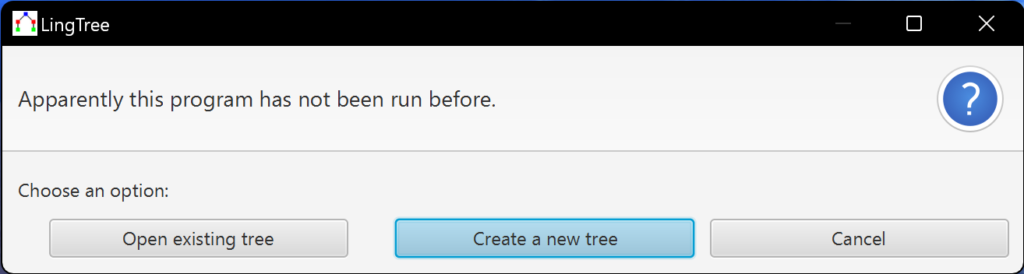
LingTreeを起動すると、”Apparently this program has not been run before.”と表示されます。
一から樹形図を描きたい場合は、”Create a new tree”をクリックします。
起動できたら、最初に設定を済ませましょう(後からでも設定は変更できます)。
一番上のメニューの”Format”以下にある”Non-terminal font”、”Lexical font”、”Gloss font”、”Empty element font”からそれぞれのフォント・フォントサイズを変更できます。
次回以降も同じフォント設定を使用したい場合は、”Save the current tree parameters to use for new tree diagrams”をクリックします。
ここでは、例としてすべてTimes New RomanのRegular 12ptに設定しました。
上から2段目のメニューにある”SVG”をクリックすると、SVGファイルも同時に作成されます(デフォルトではオンになっています)。
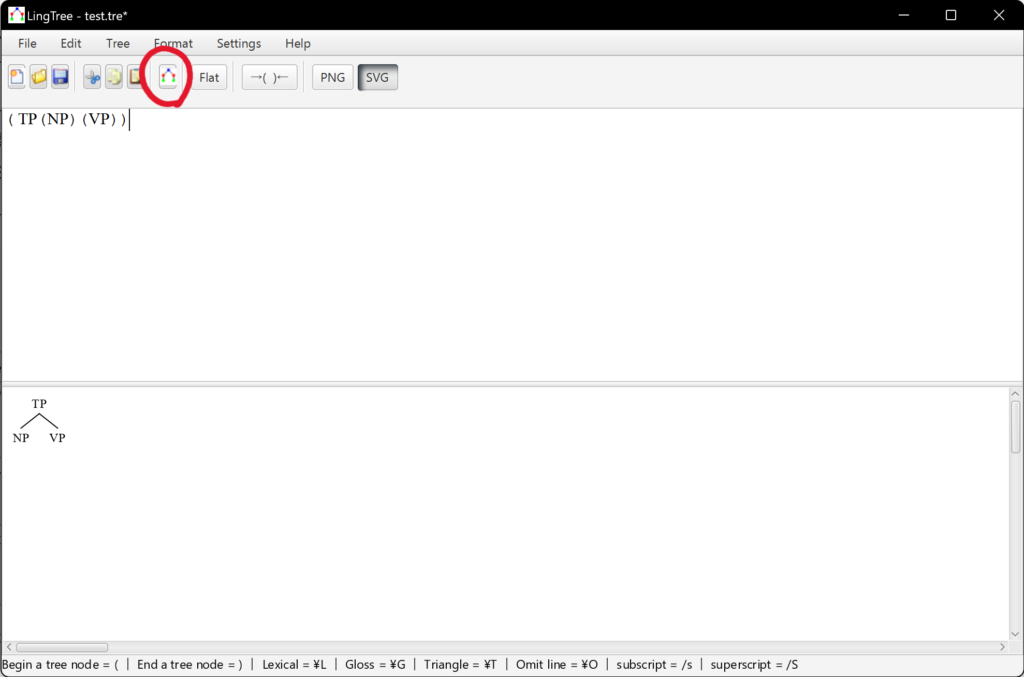
実際に樹形図を描いた様子が下記の画像です。
樹形図はまるかっこで入力していきます。
赤丸の部分をクリックすると、下に作成された樹形図が表示されます。
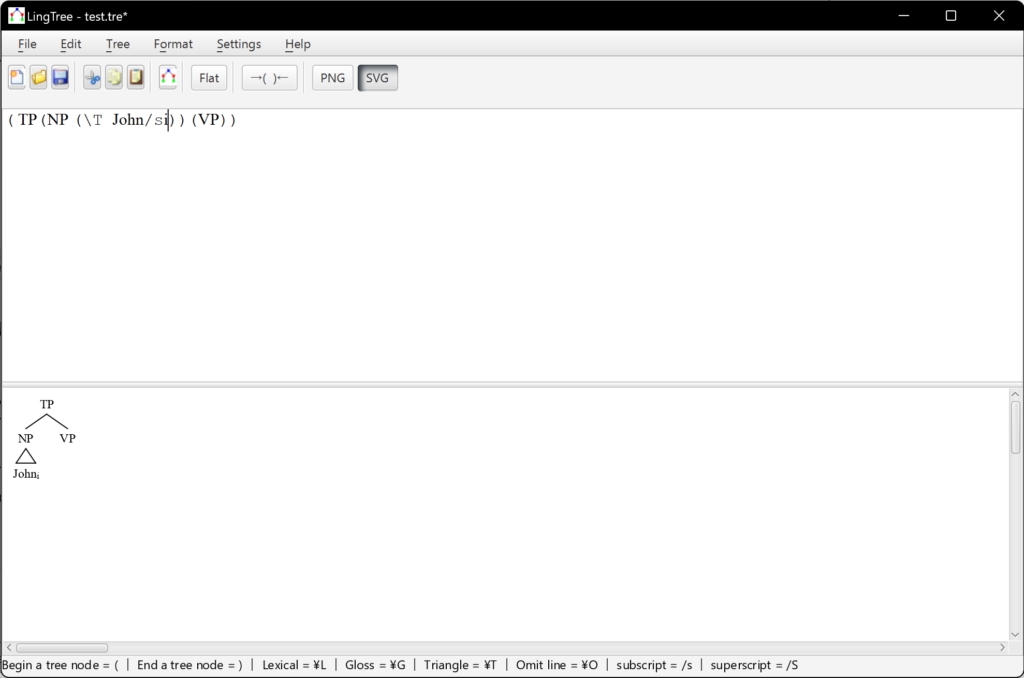
省略用の△や下付き文字も使用可能です。
△は”\T”で描くことができます(環境によっては、バックスラッシュは円マークで表示されるかもしれません)。
下付き文字は、”/s”の後に記述します。
下記の画像は、△と下付文字を表示した様子です。
あとは保存して、Wordなどのワープロソフトにできあがった.svgファイルをドラッグアンドドロップして入れれば完成です。
LingTreeは現状で一番使いやすくて実用的な樹形図作成ソフトかも
以上、LingTreeの紹介でした。
LingTreeはTeXのように難しい操作もないし、.svgで保存してドローソフトで編集できるため、非常に便利です。
特に.svgで保存できることは、LingTreeの機能では描けないような矢印やその他の特殊な図も描けるため、大きなメリットだと思います。
個人的には、LingTreeは現状で最も使いやすく実用的な樹形図作成ソフトだと思います。

コメント