
どんな分野でも、研究を進めるにあたってやらなければならないことに、文献調査があります。
先行研究を知らなければ、自分の研究が本当に新しいものなのか、自分の研究のどこが新しいのかわからないからです。
しかし、膨大な量の文献をすべて読み進めるのは簡単なことではありません。
それにそもそも、一生懸命読んだ論文が実は自分の研究とはあまり関係のない内容だったということもあり得ます。
そんなとき、Microsoft Edgeを使って論文のPDFから要約を作成し、その要約を見ていくと便利です。
Microsoft Edgeをインストール
まず、当然ですがMicrosoft Edgeをインストールする必要があります。
EdgeはWindowsであれば最初からインストールされていますが、macOSを使用している場合は、Microsoftのウェブページからダウンロードし、インストールする必要があります。
要約したい論文のPDFファイルをEdgeで開く
Edgeのインストールが終わったら、Edgeで要約したい論文のPDFファイルを開きます。
デフォルトでPDFファイルを開くアプリとしてEdgeが指定されていない場合は、「右クリック」→「プログラムから開く」でEdgeを選択します。
開いたら、右上のBing Chatボタンを押します。

チャット画面が開いたら、「要約して」と打ち込みます。
すると、各節の要約を作成してくれます。
英語で書かれている論文の場合は、「要約して」の代わりに”Summarize”と打ち込んだ方がよいかもしれません。
要約が英語で作成されることになりますが、意味不明な日本語で答えられても内容を理解できませんので、英語の方がよいかと思います。
Windowsの場合はWindows Copilotを使う方がよいかも
上記のとおりBing Chatボタンを押してもチャットの入力画面が現れない場合は、履歴とCookieを削除することで現れます。
現在、まだプレビュー段階だからということもあるかもしれませんが、私の環境では毎回履歴とCookieを削除しないと、正しくチャット入力画面が現れませんでした。
そこで、Windowsの場合はWindows Copilotを使用した方がスムーズかもしれません。
Windows Copilotは下記の画像を押すか、「Windowsキー+c」で起動できます。
事前に、Windows Copilot上部の設定画面から、「WindowsのCopilotがMicrosoft Edgeのコンテンツを使用できるようにする」をオンにしておきます。
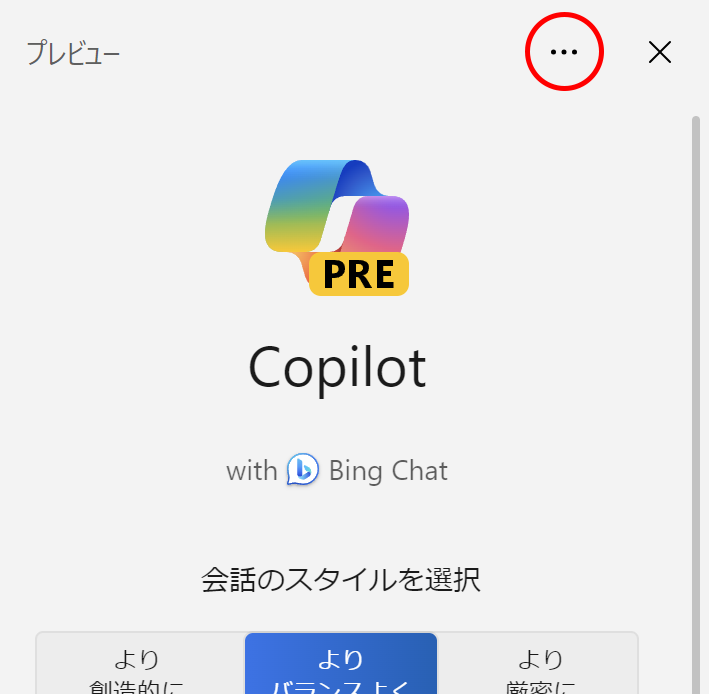
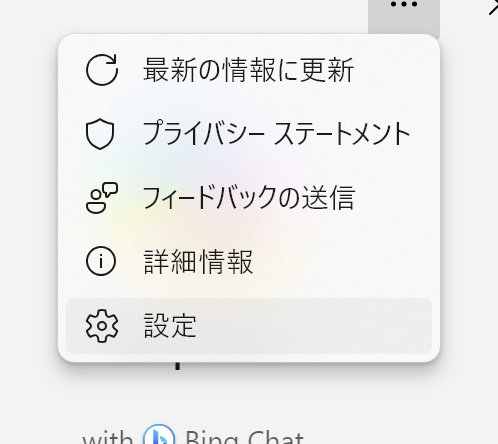
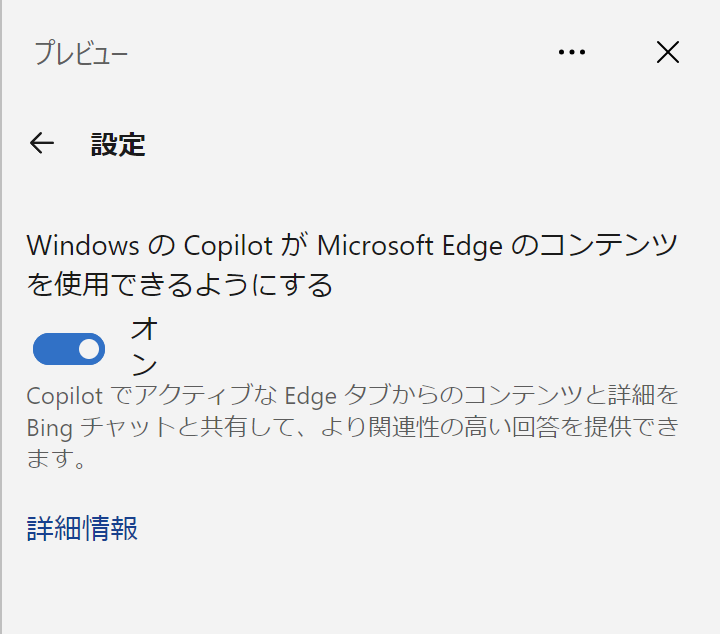
ここまで準備ができたら、Edgeで要約したい論文のPDFを開き、Windows Copilotのアイコンか「Windowsキー+c」でWindows Copilotを起動します。
そして、現れたチャット入力画面に「要約して」または”Summarize”と入力することで、要約が作成されます。
AIを活用することで、研究しやすい世の中が訪れた
日本語を母語とする場合、研究を進める上で明らかに英語を母語とする話者よりも労力が掛かります。
日本語の母語話者である以上、英語の母語話者よりも英語を読み進め、理解するのに時間が掛かります。
そこで、まずは本当に読むべき論文かどうかを見定めるために、上記のようにAIを活用するのは有効であると言えます。
AIを活用することで研究の効率を上げることができれば、今まで以上の速さで研究を進めていくことができます。
Bing AIの使い方としては、上記のように読むべき論文を選別するために要約してもらうという使い方以外に、例えば自分の論文の要約を作る際にも活用できそうです。
ジャーナルに投稿する際にはAbstractが求められることもありますし、学位論文であれば間違いなく要約が必要となるはずです。
学位論文の場合、英語で執筆した場合には日本語で要約するように言われることがありますが、その場合はまず英語の要約を作り、DeepL等の別のサービスを使って日本語にし、最後に自分で微修正するという流れがよいかもしれません。
このようにAIを活用することで研究も効率的に進められる世の中が到来しました。
2023年に入ってから、本当にAIの進歩が目覚ましいと思います。
言語学的な観点からAIを考えると批判の対象でしかありませんが、道具としては非常によいものだと思います。

コメント