
英語学・言語学の論文では、必ずと言ってよいほど、例文が必要となります。
例文には番号を付け、さらにa., b., c. …と箇条書きしていくわけですが、このとき、行頭をきれいに合わせるにはテクニックが必要です。
意外と知られていないと思いますので、ここに例文の行頭をきれいに揃える方法を載せておきます。
最終的に、下図のように例文の行頭を揃えることを目標としています。

行頭を揃える方法
「スペース」ではなく「タブ」を使用する
まず、 “(1)”と”a.”、”John”との間のスペースですが、全角スペースや半角スペースではなく、「タブ」を使用します。
「タブ」は、キーボードの「Tabキー」で入力できます。
キーボードの左側に”Tab”と書かれたキーがあると思います。
この状態で2行に渡る例文を書くと、下図のようになります。

左揃えタブを入れる
次に、「左揃えタブ」を”a.”の位置に挿入していきます。
まず、「ルーラー」の一番左にある「タブ」の形が下図のような「左揃えタブ」になっていることを確認します。
縦書きの閉じカギ括弧のような形になっていればOKです。
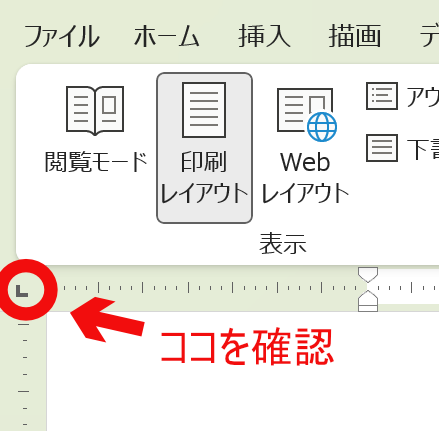
「ルーラー」(定規のような目盛り)が表示されていない場合は、「表示」→「ルーラー」にチェックを入れることで表示されます。
この状態で、ルーラーの”a.”の位置をクリックし、「左揃えタブ」を入れます。
このとき、カーソルは”a.”がある行に置いておいてください。

「左揃えタブ」を入れる位置によって、”(1)”と”a.”の間のスペースを調整できます。
お好きな広さにしてください。
「ぶら下げインデント」を調整する
次に、「ぶら下げインデント」を調整します。
ぶら下げインデントは、下図、赤丸で示したものを使って調整します。
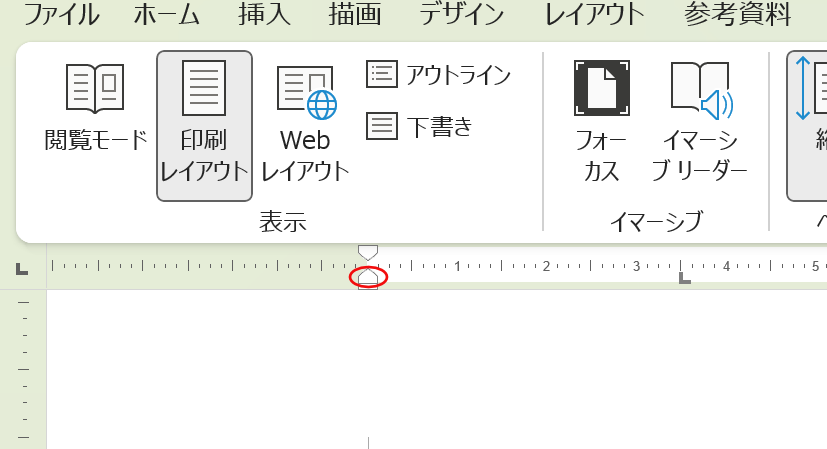
このぶら下げインデント、小さくて非常にわかりにくいのですが、赤丸で囲まれた部分をピンポイントでクリックしないと調整できません。
この上下には「1行目インデント」と「左インデント」を調整するインターフェースが存在しています。
これらを操作してしまうと、別の部分が調整されてしまいます。
詳しく見ると、下図のようになっています。
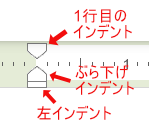
ぶら下げインデントをドラッグして1行目(この場合は”John”)の位置に持って行くことで、2行目(この場合は”Hanako”から始まる行)を揃えることができます。

以上で、例文の行頭を揃えることができます。
例文の右端に引用元の情報を掲載するには
なお、タブを活用することで、下図のように例文の右端に引用元の情報を掲載することもできます。

このように引用を入れる場合、スペースキーを連打して無理矢理右端に揃えようとする人がいますが、それでは右端がきれいに揃うことはありません。
「右揃えタブ」を使う
先ほどは「左揃えタブ」を使用しましたが、今回は「右揃えタブ」を使用します。
左揃えタブが表示されている部分を何度かクリックすると右揃えタブが現れます。
下図の状態にします。
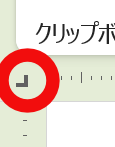
この状態で、文の最後の位置にカーソルキーを持って行き、そこで「Tabキー」を使ってタブを一度入力します。
その後、ルーラー上の一番右端をクリックし、右揃えタブを入れます。
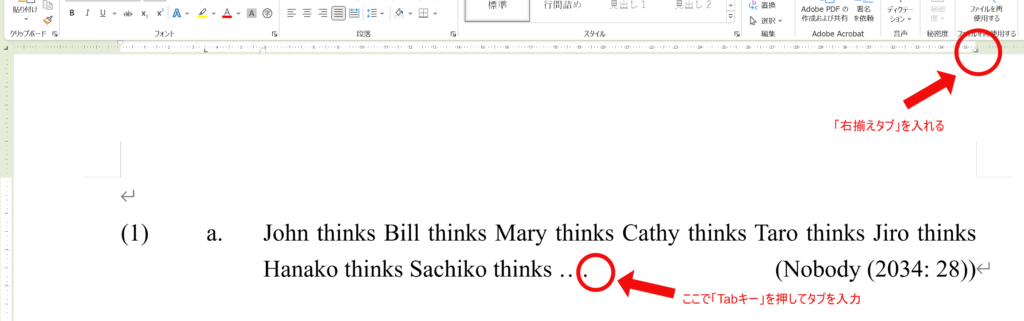
こうすると、同じ行内で左揃え(両端揃え)と右揃えを混在させることができるため、引用のみを右端に寄せることができます。

コメント