
研究者には、Macユーザーが多いです。
実際、私もMacとWindowsの両方を使用しています。
ここで問題になるのが、ファイルの互換性です。
英語学・言語学の研究ではWordを使用することが多いと思いますが、macOS版とWindows版のWordで行間がズレてしまうことがあります。
Wordは昔よりもかなり互換性が上がったとは言え、未だに行間がズレてしまうことがあります。
特に、最近Wordのデフォルトのフォントとなった「游明朝」を使用しmacOS-Windows間でファイルのやり取りをすると、何も設定していなければ十中八九行間がズレてしまいます(「MS明朝」の方がズレる確率は低いです)。
この問題に対する対処法、意外に知られていないと思いますので、ここで述べておこうと思います。
行数を設定する
まずは、自分が設定したい行数に設定します。
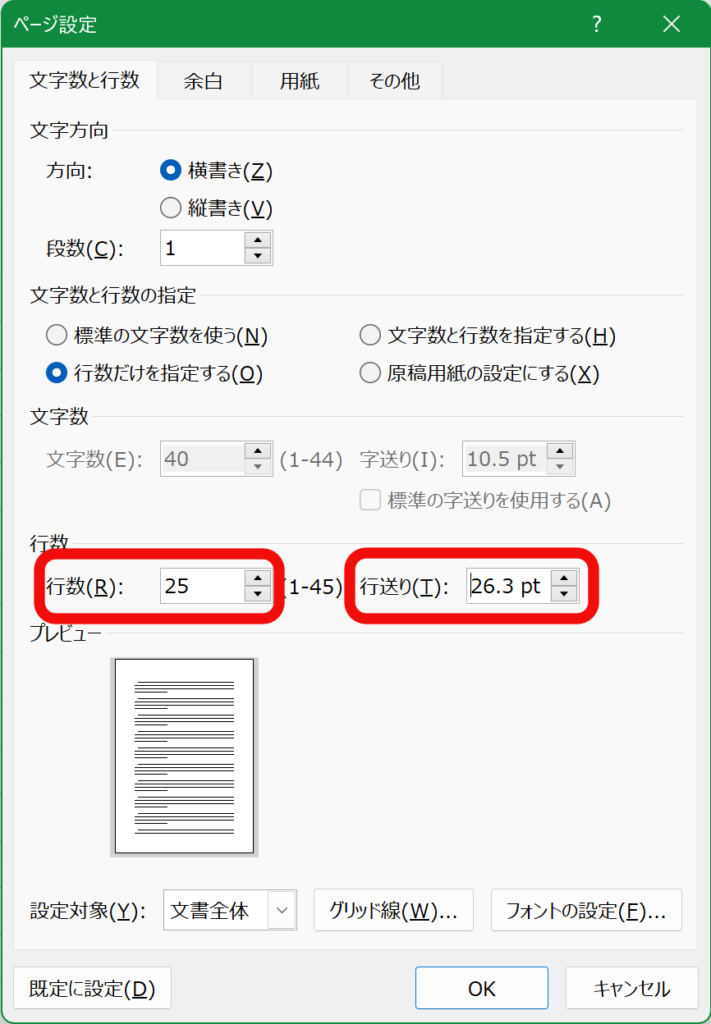
行数の設定方法は多くの方がご存じだと思いますが、Windows版のWordの場合、[レイアウト]→[ページ設定]→[右下の矢印]から設定できます。

そして現れたダイアログの「行数(R)」に設定したい行数を入力します。
初期設定では36行となっていますが、ここでは試しに25行としてみます。
行数を変更すると「行送り(I)」の値も連動して変わりますので、この「行送り(I)」の値を覚えておきます(値が連動して変わらない場合は、「Tabキー」を押したり、ウインドウの余白をクリックしたりしてみてください)。
行間を設定する
次に、行数を設定します。
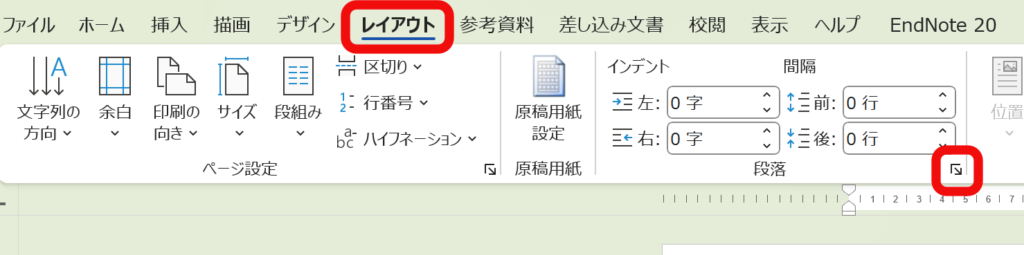
行数は、先ほどと同じ「レイアウト」タブあるいは「ホーム」タブにある「段落」右下の矢印から設定できます。
現れたダイアログの「行間(N)」を「1行」から「固定値」に変更し、「間隔(A)」に先ほど覚えておいた「行送り(I)」の値を入れます(今回は26.3ptです)。
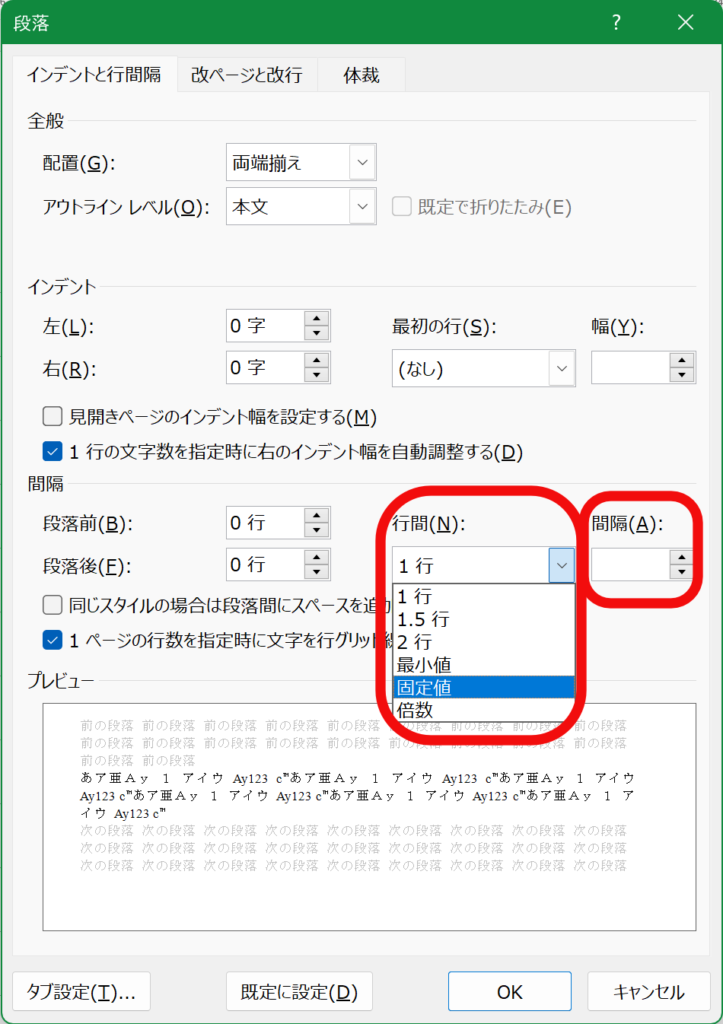
設定後も特に見た目は変わりませんが、これでWindows-macOS間で行間がズレてしまう問題が解消されるはずです(100パーセントそうだという保証はできませんが)。
行間を固定値にするメリット・デメリット
行間を固定値にするメリット
ルビ(ふりがな)を入れても行間が変わらなくなる
Windows-macOS間でやり取りをすることがないとしても、この設定をしておくことにはメリットがあります。
さほど多くはありませんが、ルビ(ふりがな)を振りたいと思う場面があるかもしれません。
そうした場合、初期設定のままだとルビを入れた行だけ行間が広がってしまうのですが、この設定をしておけばそういったことを防げます。
グリッドと行数が一致する
行間を初期設定のまま行数だけを変更すると、グリッド線と実際の行数が一致しなくなります。
普段からグリッド線を表示して使用している人がどれくらいいるかわかりませんが、グリッド線を使用している方は覚えておくとよいかと思います。
ちなみに私は、普段からグリッド線を表示して書類作成をしています。
この方が残りどれくらいで今のページを埋められるのかが直感的にわかり、モチベーションの維持に繋がるからです。
行間を固定値にするデメリット
行間を固定値にするデメリットは、iPadOS版のWordでレイアウトが崩れてしまうことです。
普段からiPadOS版のWordを使用している人にとっては厄介な問題かもしれません。
ただし、レイアウトが崩れてしまうのは「印刷レイアウト」で表示している場合です。
iPadOS版のWordには「モバイルビュー」がありますので、この「モバイルビュー」を使用すれば問題なく編集は可能です。

コメント